
Tehnička uputstva i korisni saveti
Na ovom mestu postavljamo precizna, proverena tehnička uputstva i poneki savet iz oblasti štampe i grafičkog dizajna.
Ako trenutno ne postoji uputsvo za stavku iz naše ponude, a vama je potrebno, slobodno nas kontaktirajte!
Opšte smernice za pripremu fajlova za štampu
Bez obzira na softver koji koristite, pridržavajte se sledećih pravila:
- Radite u proporciji 1:1 (prava veličina dokumenta) izuzev ako vas softver ograničava – onda radite u proporciji 1:10 vodeći računa o rezoluciji.
- Koristite CMYK kolor profil (za štampu) umesto RGB (za prikaz na ekranu) – ovde možete videti i zašto.
- Rasterizujte sve efekte (senke, prozračnost, gradijente, transparencije).
- Uklonite nevidljive objekte i nepotrebne layere (skriveni elementi mogu praviti probleme).
- Pretvorite tekst u krive (da biste izbegli probleme s fontovima).
- Sačuvajte PDF u kompatibilnom formatu (PDF/X-4 preporučen, ali može i PDF/X-1a).
- Dodajte „bleed“ (napust) od 2-5 mm ako je potrebno obrezivanje
📐 Kako da uspešno pripremite dizajn u Canvi (Uputstvo za početnike)
Canva je sjajan i lak alat, ali mašine za profesionalnu štampu govore malo drugačijim jezikom od ekrana vašeg telefona. Kako vaš roll-up baner, poster ili flajer ne bi ispali mutni, izduženi ili sa isečenim tekstom, pročitajte ovaj kratak vodič kroz najveće zamke u Canvi.
⏱️ Brza provera pre slanja grafičke pripreme (Pročitajte za 10 sekundi)
Pre nego što nam pošaljete dizajn, proverite ove 4 najvažnije stvari:
- Dimenzije: Da li ste ručno uneli tačne mere u centimetrima (npr. 85×200 cm)?
- Slike: Da li su fotografije originalne (izbegavajte slike sa Vibera i Facebook-a)?
- Tekst: Da li su slova i logotipi odmaknuti od same ivice ekrana?
- Format: Da li ste u Canvi izabrali opciju PDF Print (PDF za štampu)?
Ako niste sigurni kako da uradite neku od ovih stavki, detaljno uputstvo pročitajte u nastavku.
1. Šta je DIMENZIJA i PROPORCIJA? (Ili: Zašto kvadrat ne može na roll-up)
- Šta klijenti često urade: Otvore Canvu, izaberu ponuđeni šablon za „Instagram Post“ (koji je kvadrat) i na njemu dizajniraju roll-up baner.
- U čemu je problem: Kada taj kvadrat pokušamo da raširimo na format roll-up banera (koji je visok i uzak, npr. 85×200 cm), dizajn će se ili užasno izdužiti (ljudi na slikama će postati neprirodno mršavi i visoki) ili ćemo morati da odsečemo levu i desnu stranu vaše slike da bi stala. To se zove promašena proporcija (odnos širine i visine).
- Rešenje: Pre nego što počnete da dizajnirate, morate u Canvi zadati tačne dimenzije u centimetrima. U gornjem desnom uglu kliknite na Create a design (Kreiraj dizajn) -> Custom size (Prilagođena veličina). Promenite jedinicu iz „px“ u „cm“ i upišite tačne mere (npr. Širina: 85, Visina: 200).
2. Šta je REZOLUCIJA? (Ili: Zašto su slike sa interneta mutne)
- Jednostavno objašnjenje: Rezolucija je količina detalja (piksela) u slici. Što je veća, slika je oštrija. Slike koje gledate na ekranu telefona imaju malu rezoluciju jer je ekran mali. Kada tu istu sliku razvučemo na baner od 2 metra, ona postaje mutna i vide se „kockice“ (pikseli).
- Zlatno pravilo za slike: Nemojte koristiti fotografije koje su vam stigle preko Vibera, Messenger-a, WhatsApp-a ili koje ste skinuli sa nečijeg Facebook profila. Te aplikacije namerno uništavaju rezoluciju da bi se slika brže poslala. Koristite isključivo originalne fotografije uslikane telefonom ili aparatom, ili visokokvalitetne slike koje kupujete/skidate sa specijalizovanih sajtova.
3. Šta je BLEED (PREPUST)? (Ili: Zašto nam treba „višak“ pozadine)
- Jednostavno objašnjenje: Kada mašina odštampa vaš baner ili poster, mi moramo to da isečemo na tačnu meru. Pošto nož za sečenje može da pobegne milimetar levo ili desno, nama je potreban „višak“ pozadine (prepust) kako se nakon sečenja ne bi videla ružna bela štrafta na ivici vašeg banera.
- Kako se to podešava u Canvi:
- Dok radite na dizajnu, kliknite u gornjem levom uglu na File (Datoteka).
- Idite na View settings (Podešavanja prikaza).
- Štiklirajte (uključite) opciju Show print bleed (Prikaži prepust za štampu).
- Oko vašeg dizajna pojaviće se tanka isprekidana linija. Sve važne tekstove i logotipe pomerite unutar te linije, a pozadinsku sliku ili boju razvucite skroz preko nje, do samog kraja ekrana.
4. Kako se pravilno radi EXPORT TO PRINT PDF? (Preuzimanje fajla)
Kada završite dizajn, nikako ga nemojte preuzimati kao običnu sliku (PNG ili JPG) jer ćete tako uništiti oštrinu slova. Pratite ove tačne korake za preuzimanje:
- Kliknite na dugme Share (Podeli) u gornjem desnom uglu Canve.
- Kliknite na opciju Download (Preuzmi).
- U padajućem meniju „File type“ (Tip fajla) OBAVEZNO izaberite PDF Print (PDF za štampu). (Nemojte birati Standard PDF jer je on za slanje preko mail-a i ima loš kvalitet).
- Ispod toga obavezno štiklirajte (uključite) opciju Crop marks and bleed (Oznake za opsecanje i prepust).
- Ako koristite besplatnu verziju Canve, opcija za boje (Color profile) će vam automatski biti zaključana na RGB. To je potpuno u redu – nemojte plaćati aplikaciju zbog toga, naš sistem u štampariji će sam prilagoditi boje za mašinu.
- Kliknite na dugme Download (Preuzmi) i sačuvajte fajl na svom računaru.
📩 Kako da nam pošaljete fajl i poručite štampu?
Najviše volimo direktan kontakt sa vama kako bismo bili sigurni da će sve ispasti savršeno. Proces je sledeći:
- Pozovite nas telefonom: Pre slanja, slobodno nas kontaktirajte na naš broj telefona da potvrdimo dimenzije, rokove i materijale. Tu smo da odgovorimo na sva vaša pitanja.
- Pošaljite fajl sa vašeg mejla: Dobijeni PDF fajl pošaljite direktno sa svog e-maila na našu adresu.
- Ako je fajl prevelik za običan mejl: Ako vaš e-mail klijent prijavi da je fajl pretežak, jednostavno posetite besplatan sajt wetransfer.com, prevucite vaš fajl i pošaljite ga na našu e-mail adresu (u polje za tekst upišite vaše ime i broj telefona).
💡 Brzi trik za proveru: Pre nego što okrenete telefon i pošaljete nam fajl, otvorite PDF na svom računaru i uveličajte ga (zumirajte) na preko 100%. Ako su pod tim uvećanjem slova i logotipi čisti i oštri, budite sigurni da će takvi ispasti i u štampi!
Boje koje vidimo na ekranu i šta je realno da se odštampa?
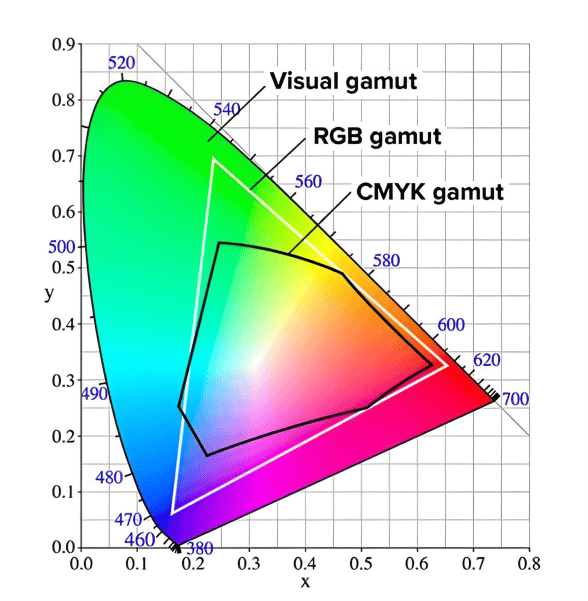
Grafikon prikazuje spektar boja vidljivih ljudskom oku (visual gamut), kao i opseg boja koje se mogu reprodukovati na ekranu u RGB modu i odštampati u CMYK kolor sistemu.
- Ovaj dijagram ilustruje ograničenja kolor prostora prilikom digitalne reprodukcije, odnosno štampe.
- Ograničenja su posebno značajna da se slikovito prikaže šta čovekovo oko može da vidi u prirodi, šta može da vidi na monitoru (RGB) i šta je realno očekivati od štampe (CMYK).
- Na našu i sreću naših klijenata, često zahvaljujući našoj opremi, znanju i iskustvu, uspevamo da odštampamo i deo tonova koji prevazilaze ova ograničenja.
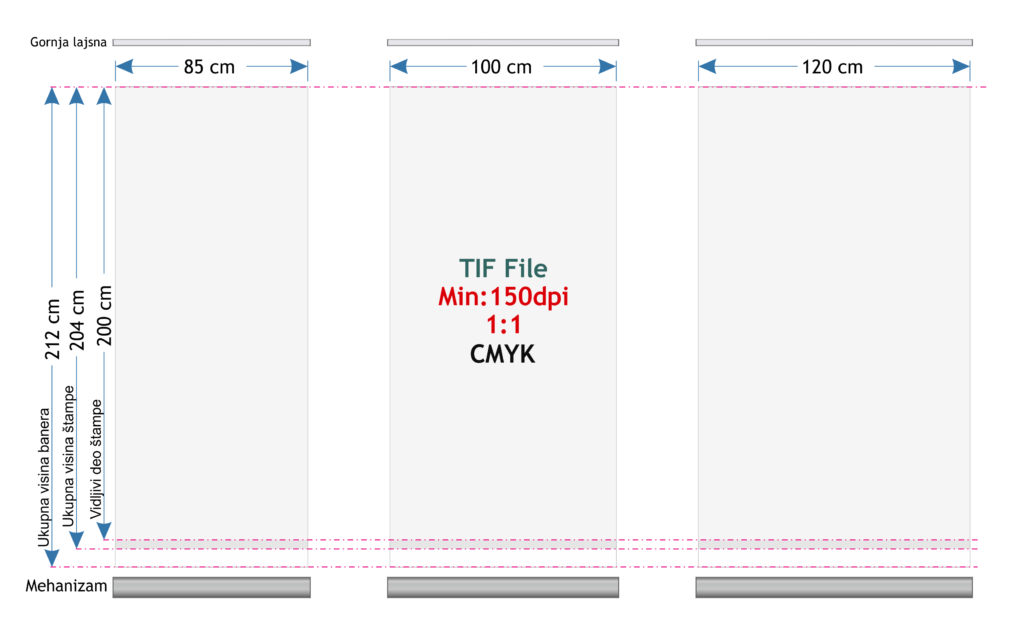
Roll-up baneri - Ilustrovano uputstvo za grafičku pripremu
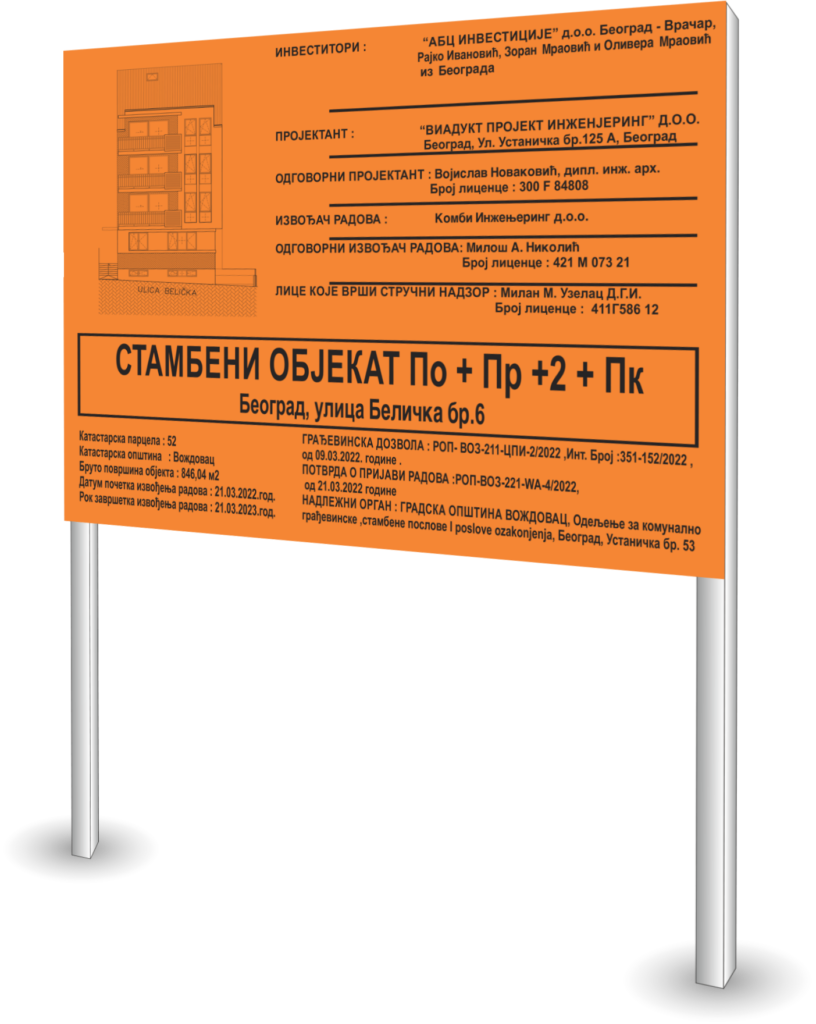
Gradilišna tabla (primer iz prakse) – Uputstvo za grafičku pripremu
- Grafičku pripremu nam pošaljite u tiff formatu u razmeri 1:1
- Rezolucija min. 120dpi
- CMYK kolor mod
- U nazivu fajla ili u opisu navedite tačnu dimenziju nalepnice
- Ako vam je iz bilo kog razloga potrebna nalepnica veća od table na koju je lepite (prepust), pošaljite pripremu sa prepustom
- Za sve dodatne informacije, slobodno nas kontaktirajte